经常有刚回归的兄弟问,wegame 版热血传奇设置在哪里,其实这游戏的设置入口不算隐蔽,只是和早年的客户端版、私服版位置略有差异,老玩家摸熟了就能随手找到。作为玩了十几年传奇的老鸟,今天就结合实际游戏场景,跟大家聊聊这些设置藏在哪些地方,不管是调画质、改快捷键还是弄音效,都能精准找到对应入口。
登录 wegame 客户端后,不用急着点 “开始游戏”,先在左侧游戏库找到热血传奇的图标。鼠标右键点击图标,会弹出一个下拉菜单,里面有 “游戏设置” 选项,这就是 wegame 平台层面的设置入口。这里能调整的内容不少,比如启动参数、分辨率预设、兼容性模式等,像有些兄弟电脑配置老,容易出现闪退或画面模糊,就可以在这里勾选 “禁用显示缩放设置高 DPI 缩放”,应用后再启动游戏,大概率能解决问题。很多人忽略这个前置设置,导致进游戏后再调效果不佳,其实提前在这里做好基础配置,能省不少麻烦。
进入游戏加载完成后,在角色选择界面也能找到设置相关的功能。界面右上角通常会有一个齿轮形状的图标,这就是游戏内设置的快捷入口,点击后会弹出包含画质、音效、操作等多个选项的面板。不过要注意,这个入口在角色未进入游戏世界时,部分高级设置是灰色不可选的,比如快捷键自定义、战斗模式调整等,需要等到角色进入玛法大陆后才能解锁。有次组队打祖玛教主,队友突然说音效太吵想关掉,就是在这个界面快速操作的,不用退出组队或返回主城,非常方便。
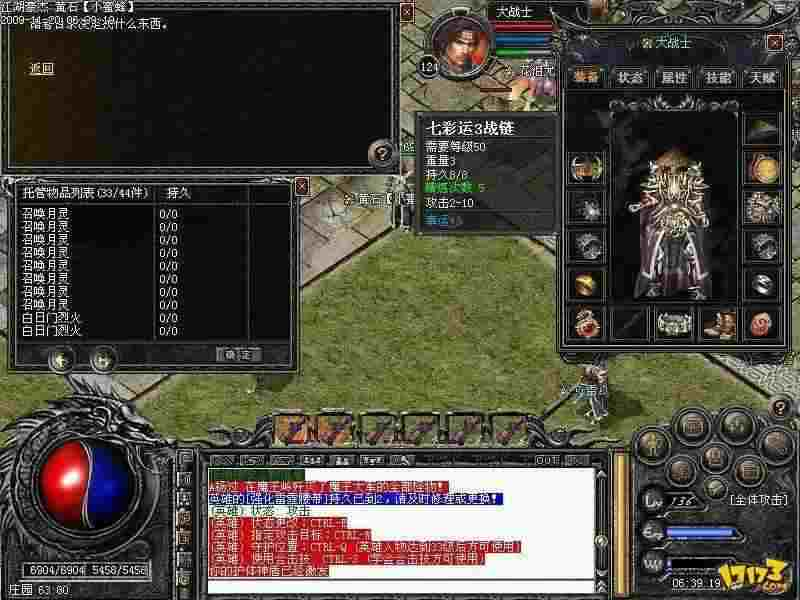
当角色身处游戏世界中时,查找设置的方式就更多样了。除了右上角的齿轮图标,按键盘上的 F12 键也能直接调出设置面板,这个快捷键是传奇系列的经典设计,老玩家基本都能条件反射式按下。这里的设置内容最全面,从画面的分辨率、亮度、特效等级,到音效的音量、背景音乐开关,再到快捷键的自定义、自动喝药设置等,都能一站式调整。比如战士玩家可以把烈火剑法绑定到顺手的按键,道士玩家能设置自动施毒的间隔,这些个性化调整都需要通过这个面板完成,而找到它的关键就是记住 F12 这个核心快捷键。
对于需要调整全屏显示的玩家,除了在设置面板里勾选全屏选项,还有个更快捷的方法。在游戏运行过程中,同时按下 “Alt+Enter” 组合键,就能快速切换全屏和窗口模式,再按一次又能切换回来。这个操作不需要打开设置面板,适合在战斗中临时调整,比如刷蜈蚣洞时觉得窗口太小看不到周围怪物,就能用这个组合键快速切换,不影响打怪节奏。不过要注意,切换后如果画面出现拉伸或模糊,需要回到设置面板里调整分辨率,让其与电脑屏幕分辨率匹配,才能达到最佳显示效果。
除了这些常规设置入口,wegame 客户端本身的系统设置也会影响游戏体验。点击 wegame 右上角的三条杠图标,进入 “系统设置”,在 “游戏运行” 选项里,能找到与热血传奇相关的启动设置,比如是否开启加速器、是否允许后台运行等。这些设置虽然不直接属于游戏内功能,但会影响游戏的运行流畅度和稳定性,间接影响设置的生效效果。有次游戏频繁卡顿,排查了很久才发现是 wegame 的后台运行权限没打开,调整后再进入游戏,之前设置的高画质模式就能顺畅运行了。
很多新手玩家会混淆 wegame 平台设置和游戏内设置的区别,导致调整后达不到预期效果。其实两者是相辅相成的,wegame 平台的设置主要负责游戏启动前的基础配置,比如兼容性、启动参数等,而游戏内设置则聚焦于游玩过程中的个性化体验,比如操作、画面、音效等。想要找到最适合自己的设置方案,建议先在 wegame 平台做好基础配置,再进入游戏内根据实际体验微调,这样既能保证游戏稳定运行,又能获得舒适的游玩感受。
用笔记本玩 wegame 版热血传奇的玩家,可能会遇到屏幕适配问题,这时候就需要结合两种设置入口共同调整。先在 wegame 客户端的游戏设置里,选择与笔记本屏幕分辨率一致的选项,再进入游戏内设置,将画面缩放比例调整为 100%,同时关闭不必要的特效,既能保证画面清晰,又能减少电脑功耗。有次用笔记本组队攻城,就是通过这种方式调整后,画面流畅不卡顿,还能清晰看到战场局势,为团队获胜提供了保障。